Behörighetsgrupp för Administratörer
Inledning
En administratörs rättigheter styrs genom behörighetsgruppen. Alla administratörer som tillhör samma grupp har samma rättigheter. Vill man att administratörer ska ha olika uppsättningar av rättigheter behöver man skapa separata grupper.
En behörighetsgrupp kan innebära rättigheter som till exempel:
- en grupp för personer som ska administrera medlemmar
- en annan grupp för de som ska skicka ut nyhetsbrev via mejl och SMS
- eller en grupp som ska kunna hantera båda delarna
Generellt finns det en grupp med huvudadministratörer i varje system. Dessa kan komma åt alla funktioner, samt skapa grupper och sätta rättigheter åt andra administratörer.
Skapa grupp och sätt rättigheter
-
Öppna sektionen ADMINISTRATÖRER i Memlists vänstermeny.
-
Klicka på fliken BEHÖRIGHETSGRUPPER.
-
Klicka på knappen SKAPA GRUPP (i högermarginalen).
-
Ett fönster öppnas:
- Namnge gruppen
- klicka Spara
-
Nu har gruppen INGA RÄTTIGHETER ELLER BEHÖRIGHETER. Gå till varje flik i editorn och ställ in respektive rättigheter i flikarna FÖRENINGAR, SIDOR och RÄTTIGHETER.
-
I fliken FÖRENINGAR väljer du vilka föreningar gruppen ska ha tillgång till (en eller flera).
-
I fliken SIDOR tilldelar du vilka sidor/moduler användare i gruppen ska ha tillgång till i respektive förening.
-
I fliken RÄTTIGHETER kan du detaljstyra rättigheter för specifika sektioner (t.ex. Medlemmar, Användare och Evenemang), exempelvis om man ska kunna:
- tilldela andra användare rättigheter
- endast få access till att utföra ändringar
- sakna rättighet att ändra specifika fält
Under rättigheter används följande nivåer:
- LÄS – Administratören kan utföra rättigheten.
- ADMIN – Administratören kan utföra och tilldela rättigheten till andra.
- TOMT (inga checkboxar ibockade) – Administratören kan varken utföra eller tilldela rättigheten.
-
Klicka på SPARA för att spara gruppens inställningar.
Skapa administratör
Följ manualen: Skapa administratör för att skapa en användare.
Skapa användare med tittfunktion
En användare med tittfunktion kan se alla sidor som tilldelats den specifika accessgruppen, men är begränsad från att kunna utföra de mest kritiska funktionerna, såsom att ändra persondata eller radera medlemmen från systemet.
Detta lämpar sig för revisorer, styrelsemedlemmar eller andra roller som normalt inte ska hantera medlemmar.
- Skapa gruppen enligt samma princip som i avsnittet Skapa grupp och sätt rättigheter.
- Under rättigheter ställer du in följande:
-
Läs medlem – Tillåt.
Detta krävs för att användaren ska kunna se medlemsdetaljer i Medlemseditorn.
Observera att sidan Medlemsredigering också måste vara aktiverad.
-
Sök Medlemmar – Tillåt.
Detta krävs för att användaren ska kunna söka fram medlemmar.
-
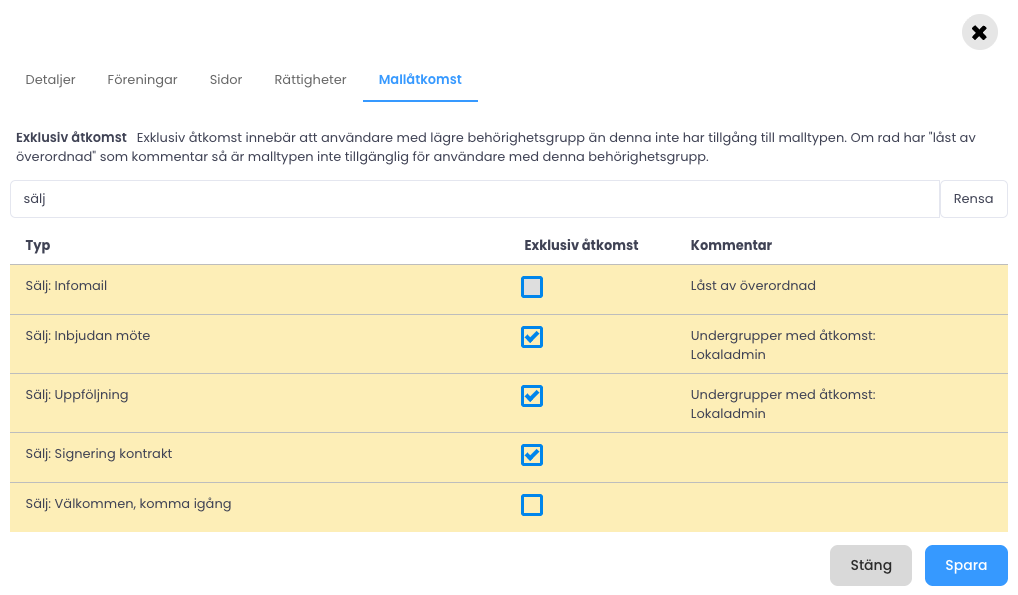
Begränsa tillgång till mallar
Exklusiv åtkomst innebär att användare med lägre behörighetsgrupp än denna inte har tillgång till malltypen.
Om rad har "låst av överordnad" som kommentar så är malltypen inte tillgänglig för användare med denna behörighetsgrupp. Det går då inte att ändra värdet medan man redigerar nuvarande behörighetsgrupp, utan då behöver man istället först leta upp den behörighetsgrupp som har en exklusiv åtkomst och häva den. För att det ska vara möjligt behöver inloggad användare även ha tillgång till den högre behörighetsgruppen eller be användare med högre rättigheter att ändra detta.
Om det finns en lägre behörighetsgrupp som redan har satt exklusiv åtkomst så står detta som en kommentar. Detta kan hävas genom att avbocka rutan.