Attribut
Inledning
HUVUDMENY -> ATTRIBUT OCH FRÅGOR
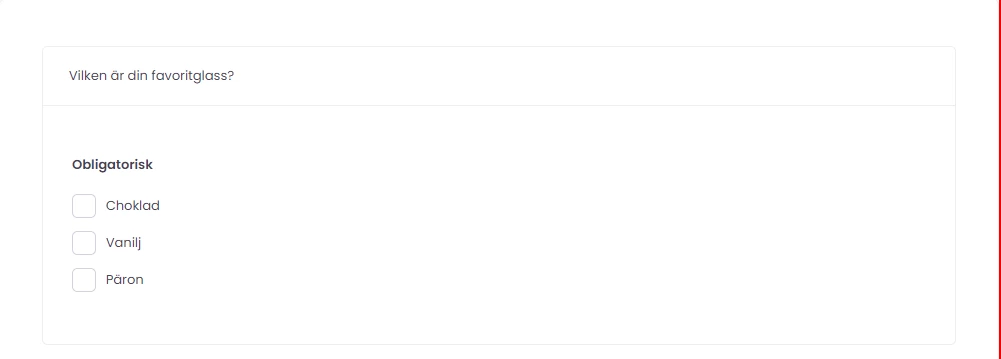
Ett attribut är en tagg som kan kopplas till en medlem och som kan innehålla ett värde för att särskilja eller identifiera en eller flera medlemmar. Det kan exempelvis vara ett svar från ett frågeformulär, som “Vilken är din favoritfärg?” där alternativen kan vara grön, blå eller gul, som sedan sparas på medlemmen.
Vart kan attribut användas och sättas?
Attribut kan användas i AVANCERAD SÖK, MEDLEMSFÖRNYELSER och UTSKICK när ett urval baserat på attribut ska göras. Ett attribut kan sättas vid medlemsregistrering (om attribut ingår som steg i REGISTRERINGSWIZARD) eller genom att redigera medlemmen i MEDLEMSEDITOR under sektionen Attribut.
Från Medlemseditorn
- Välj medlem och öppna Medlemseditorn.
- Gå till sektionen ATTRIBUT.
- Klicka på LÄGG TILL.
- Välj kategori och sedan attributvärde.
- Klicka på SPARA.
- Nu kan du söka på denna medlem med valt attribut i AVANCERAD SÖK.
Hur skapar man ett nytt attribut?
-
Klicka på menyn ATTRIBUT.
-
Klicka på knappen NY KATEGORI.
-
Skriv in ett namn eller en frågeställning, till exempel “Vilken glass gillar du?” eller “Vill du ha medlemstidningen”.
Vill du bara skapa ett attribut utan frågeställning kan du hoppa över inställningar för svarsalternativ. -
Lägg till en eventuell beskrivning.
-
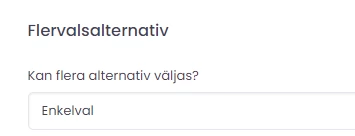
Under FLERVALSALTERNATIV väljer du Enkelval eller Flerval beroende på om flera svar ska kunna väljas.
-
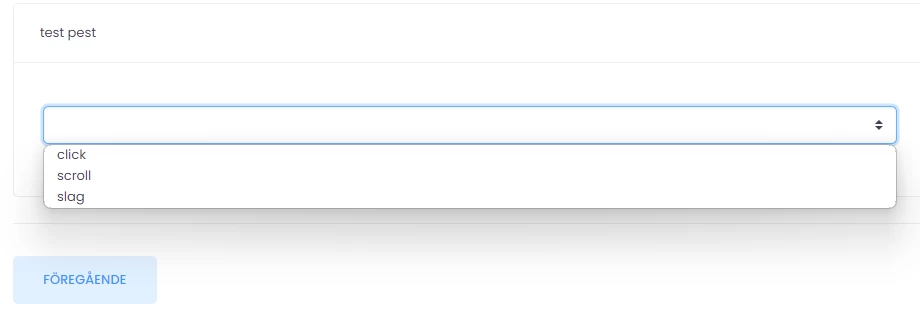
Markera Rullista om alternativen ska visas i en dropdown i stället för som enskilda val.
-
Markera VISAS VID REGISTRERING om attributet ska visas i medlemsregistreringen.
-
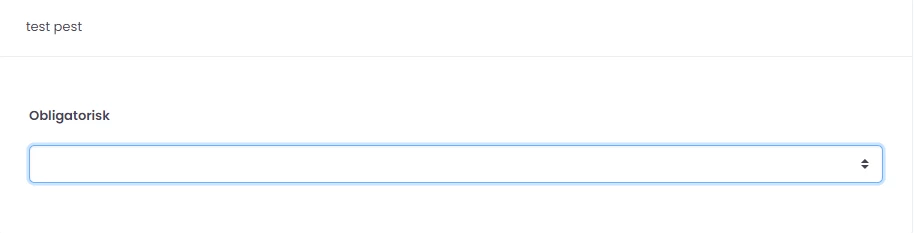
Markera OBLIGATORISKT om ett svar krävs för att gå vidare i registreringen.
-
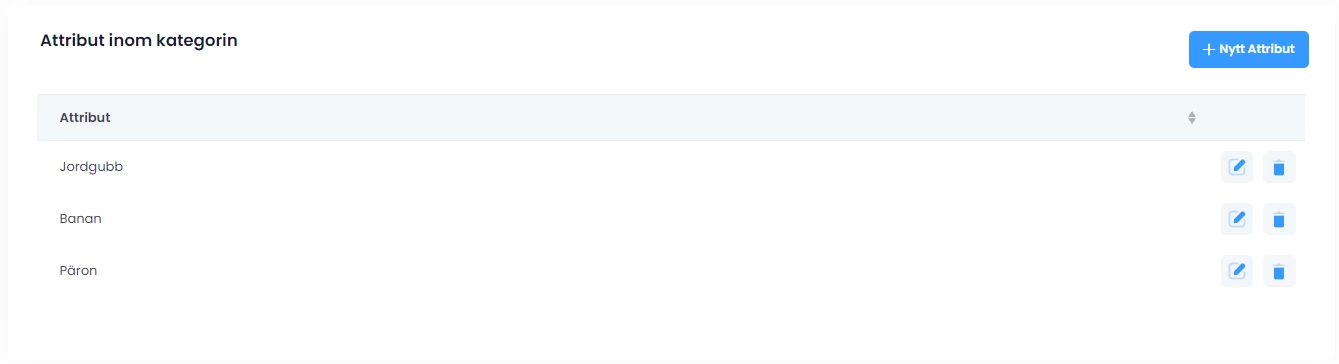
Under sektionen Attribut inom kategorin klickar du på NYTT ATTRIBUT för att lägga till svarsalternativ (till exempel Jordgubb/Vanilj/Päron eller Ja/Nej).
-
Klicka på SPARA för att spara attributet.
Fritext attribut
Ett fritext attribut innehåller oftast ett unikt värde som medlemmen själv skriver in, vilket passar när det finns många möjliga värden, till exempel “Ange ett tal mellan 0–100”.
Fritext attribut kan användas i sökningar på samma sätt som andra attribut; kategorin och värdet väljs i exempelvis AVANCERAD SÖK eller visas i MEDLEMSEDITOR.
Skapa ett fritext attribut
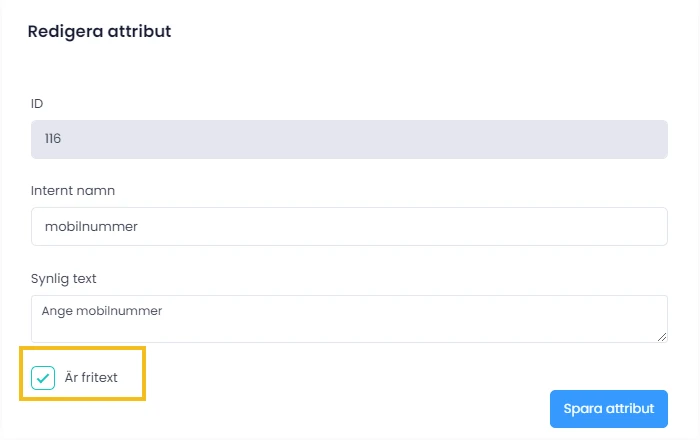
Fritext attribut skapas på samma sätt som ett vanligt attribut enligt avsnittet Hur skapar man ett nytt attribut, men med tillägget att du markerar rutan Är fritext.
Redigera ett attribut (kategori)
För att redigera en attributkategori:
- Klicka på menyn ATTRIBUT.
- Klicka på redigeringsikonen på den kategori du vill ändra.
Här kan du uppdatera namn, svarsalternativ, obligatorisk-status och om den ska visas i REGISTRERINGSWIZARD.
Redigera, lägg till eller radera ett kategori värde
Värdet inom kategorin är själva alternativet, till exempel färgerna gul, grön, röd eller blå om kategorin är “Välj vilken färg du gillar mest”. Ett värde kan också ställas om till fritext eller från fritext.
För att redigera värden i en kategori:
- Klicka på menyn ATTRIBUT.
- Klicka på redigeringsikonen på den kategori du vill uppdatera.
Fortsätt sedan med något av följande:
Lägg till nytt värde
- Klicka på NYTT ATTRIBUT.
- Fyll i internt namn och beskrivning (visas vid registrering).
- Klicka på SPARA.
Redigera befintligt värde
- Klicka på redigeringsikonen för värdet.
- Uppdatera informationen.
- Klicka på SPARA.
Radera ett befintligt värde
- Klicka på papperskorgsikonen för värdet du vill ta bort.