Inledning
När man kommer in på sidan för Avancerad sök kommer en sökning att göras baserat på de filter som visas. I normala fall är det samtliga personer som ditt konto har tillgång till.
Sedan kan man applicera sökfilter för att begränsa sökresultatet.
Sökfilter
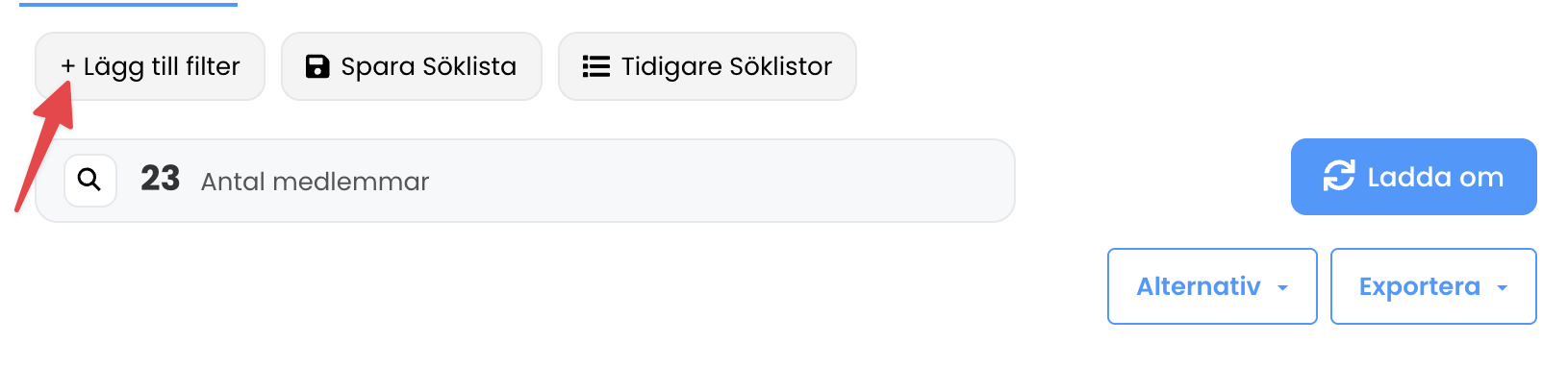
Klicka på "Lägg till filter" för att lägga till ett filter.
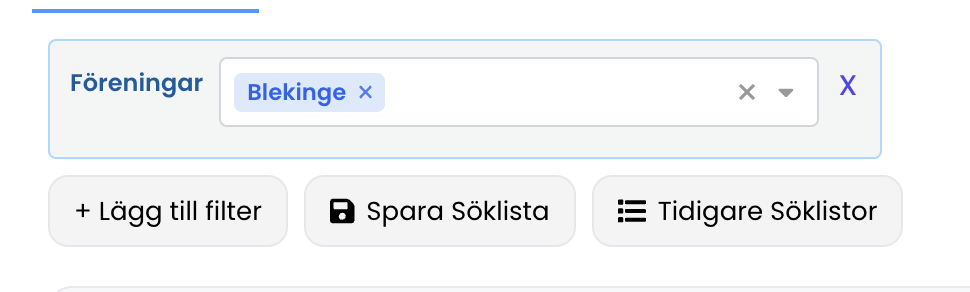 Välj det filter du vill använda. Sökningen kommer att filtrera ned resultatet automatiskt.
Spara Sökningar
Om du vill spara undan filter för att snabbare komma åt dessa i framtiden kan du göra det med knappen "Spara söklista":
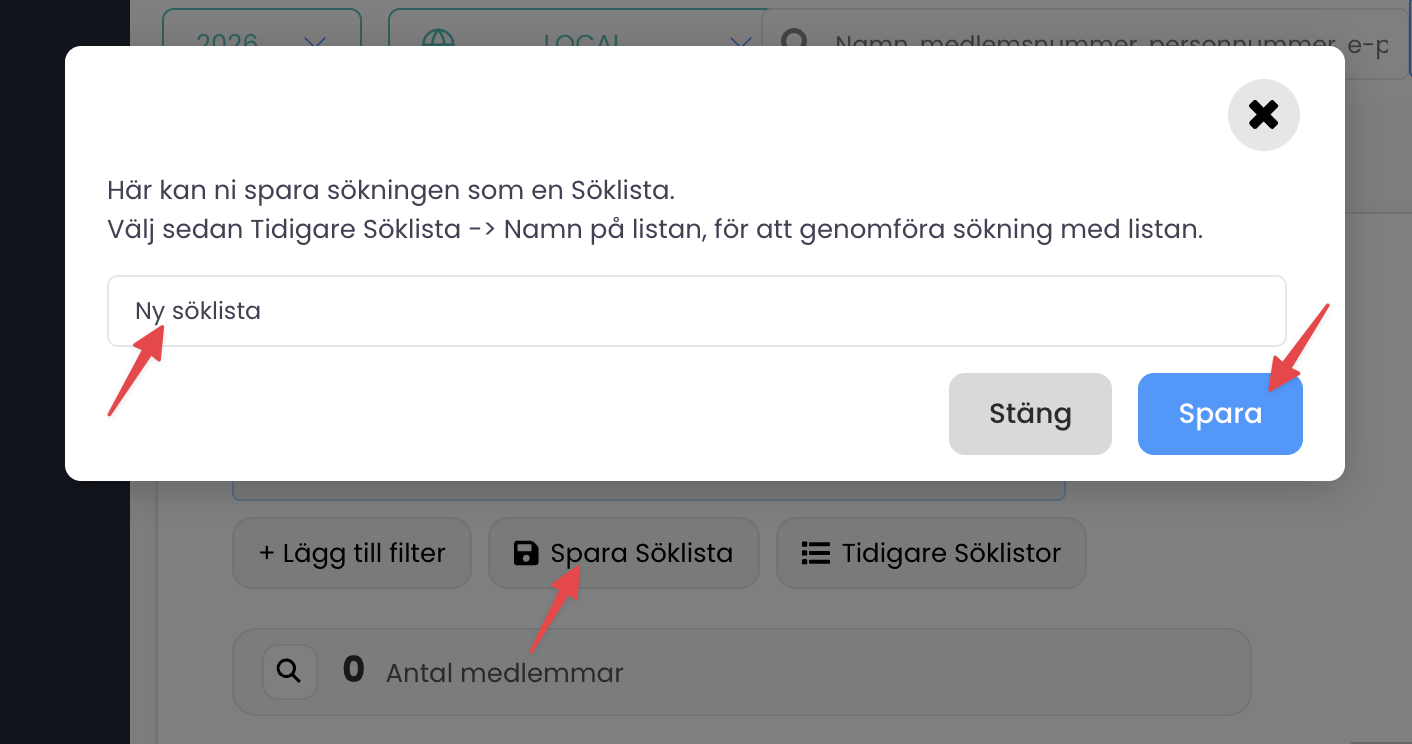 Ge söklistan ett namn som är tydligt för ändamålet och Spara.
OBS Sparade söklistor är endast filter, det vill säga ifall man gör sökningen vid ett senare tillfälle kan listan ha ändrats.
Ifall man vill spara undan en statisk lista så kallar vi detta för "Kontaktlistor".
Ladda sparad söklista
Klicka på "Tidigare söklistor" och välj den sparade söklistan. Sökresultatet uppdateras automatiskt.
Ta bort sparad söklista
För att ta bort en sparad söklista, klicka på papperskorgsikonen bredvid söklistan i listan "Tidigare söklistor".
Förklaringar av filter
Personuppgifter
- Juridiskt kön – Sök på kön utifrån personnummer: Man, Kvinna, Annat och Okänt (ej angivet).
- Avliden – JA = Visa endast de som är markerade som avlidna. NEJ = Visa endast de som inte är markerade som avlidna. ALLA = Visa samtliga oavsett status.
- Avslutad – JA = Visa endast de som är markerade som avslutade. NEJ = Visa endast de som inte är markerade som avslutade. ALLA = Visa samtliga oavsett status.
- Ålder – Ange det åldersspann som sökningen ska avse (från-till).
Kontaktuppgifter
- E-post – FINNS = E-post måste finnas. SAKNAS = E-post får ej finnas. ALLA = Visa samtliga oavsett om e-post finns eller inte.
- E-poststatus – Filtrera på e-postens leveransstatus:
- OKÄND = Status är okänd
- STUDSA = E-post har studsats
- LEVERERAD = E-post har levererats
- SPAM = Markerad som spam
- AVREGISTRERAD = Mottagare har avregistrerat sig
- REGISTRERAD = Mottagare är registrerad
- Post – Sök på specifikt postnummer (textfält).
- Region – Välj den region i Sverige som ska vara ett kriterium i sökningen. Endast ett val.
- Kommun – Välj den kommun i Sverige som ska vara ett kriterium i sökningen. Endast ett val.
Organisation
- Föreningar – Per default är samtliga föreningar i organisationen valda. För att filtrera på annat urval, klicka och välj/skriv in namnet. Möjlighet att välja flera föreningar.
- Medlemstyp – Sök på medlemstyp om detta är skapat under MEDLEMMAR eller SYSTEM.
- Huvudmedlem – JA = Visa endast de medlemmar som är huvudmedlemmar. NEJ = Visa endast de medlemmar som inte är huvudmedlemmar (familjemedlemmar). ALLA = Visa samtliga.
Medlemskap och perioder
- Medlemskap – Filtrera på valda medlemskapsartiklar. Möjlighet att välja flera medlemskap.
- Betalningsdatum – Ange datumperiod (från-till) för när betalning har skett.
- Saknar medlemskap period – Medlemskap saknas för den angivna perioden. Användbart för att kunna enkelt avgöra vilka medlemmar som ej förnyats till perioden.
- Finns medlemskap datumintervall – Medlemskap finns inom datumintervall.
- Medlemskap i specifik datum – Medlemskap finns vid ett specifikt datum.
- MUCF Underlag – Välj detta för att få exakt samma resultat som MUCF rapporten.
- SKV-period – Medlemmar med vald skatteverket period.
- Saknar aktiv handling för period – Visa medlemmar som saknar aktiv handling för vald period.
- Har aktiv handling för period – Visa medlemmar som har aktiv handling för vald period.
Aktiviteter
- Evenemang – Filtrera på valda evenemang. Möjlighet att välja flera evenemang.
- Attribut – Filtrera på valda attribut (medlemsegenskaper). Möjlighet att välja flera attribut.
- Deltagare – Filtrera på skapade målgrupper/deltagare.
Registreringsdatum
- Registreringsdatum från/till – Sök på poster som har registrerat sig under angivet datumintervall.
Filtertyper
Systemet stödjer olika typer av filter:
- Datumintervall – Välj ett från- och till-datum
- Enkelval – Välj ett alternativ från en lista
- Flerval – Välj flera alternativ (föreningar, medlemskap, evenemang, attribut)
- Sifferintervall – Ange ett numeriskt intervall (t.ex. ålder)
- Textfält – Ange fri text (t.ex. postnummer)
Uppdatering av sökresultat
- Sökningen uppdateras automatiskt när du ändrar filterinställningar
- Antalet träffar visas i realtid
- Klicka på "Uppdatera" för att manuellt köra sökningen igen